Een kaart maken van een Excel- of Google Sheets-lijst
Je adressen, vestigingen of leden staan al netjes in Excel of Google Sheets - nu wil je ze op een kaart. Zonder handwerk per rij: exporteer je sheet en importeer hem in één keer in localthings.
- Je exporteert je Excel- of Google Sheets-lijst als CSV en importeert die in één keer; elke rij wordt een pin op de kaart.
- Adressen worden voor je omgezet naar coördinaten - je hoeft zelf geen breedte- en lengtegraad op te zoeken.
- Je eigen kolommen wijs je toe aan velden op het locatiekaartje, dus je gegevens blijven staan zoals je ze hebt.
- Vóór het importeren zie je een voorbeeldtabel, en achteraf werk je bij in de ingebouwde spreadsheet-editor.
- Gratis publiceer je via een vaste link; insluiten en een downloadbare Studio-QR beginnen bij Basis, een eigen domein hoort bij Premium, en branding verwijderen hoort bij Maatwerk.
Hoe werkt het?
- 1
Voeg je locaties toe
Plak een website, een lijst of een CSV-bestand, of laat de assistent een site voor je scannen. Elke locatie wordt een pin op de kaart.
- 2
Richt de kaart in
Bepaal wat er op het locatiekaartje staat: foto, omschrijving, openingstijden en eigen velden. Kies daarnaast categorieën met eigen kleur en icoon, een kaartstijl en eventueel gebieden.
 Papi di PanzaNoorderplantsoen, Groningen🥗 Eten & drinkenNu geslotenopent 15:00180 m~3 min lopen
Zuid-Italiaanse panzerotti en cannoli.
FoodstandVijverStand 18VegetarischVegan- Eten afhalen
- Open tijdens de openingstijden van het festivalterrein
papidipanza.com@papidipanza - 3
Deel de kaart
Publiceer via een vaste link, hang een QR-code op of sluit de kaart vanaf Basis in op je website. Wijzigingen staan direct live.
Probeer het nu
Plak een website, lijst of CSV. De Studio-assistent maakt een echte kaart die je na het aanmaken van een account verder kunt bewerken.
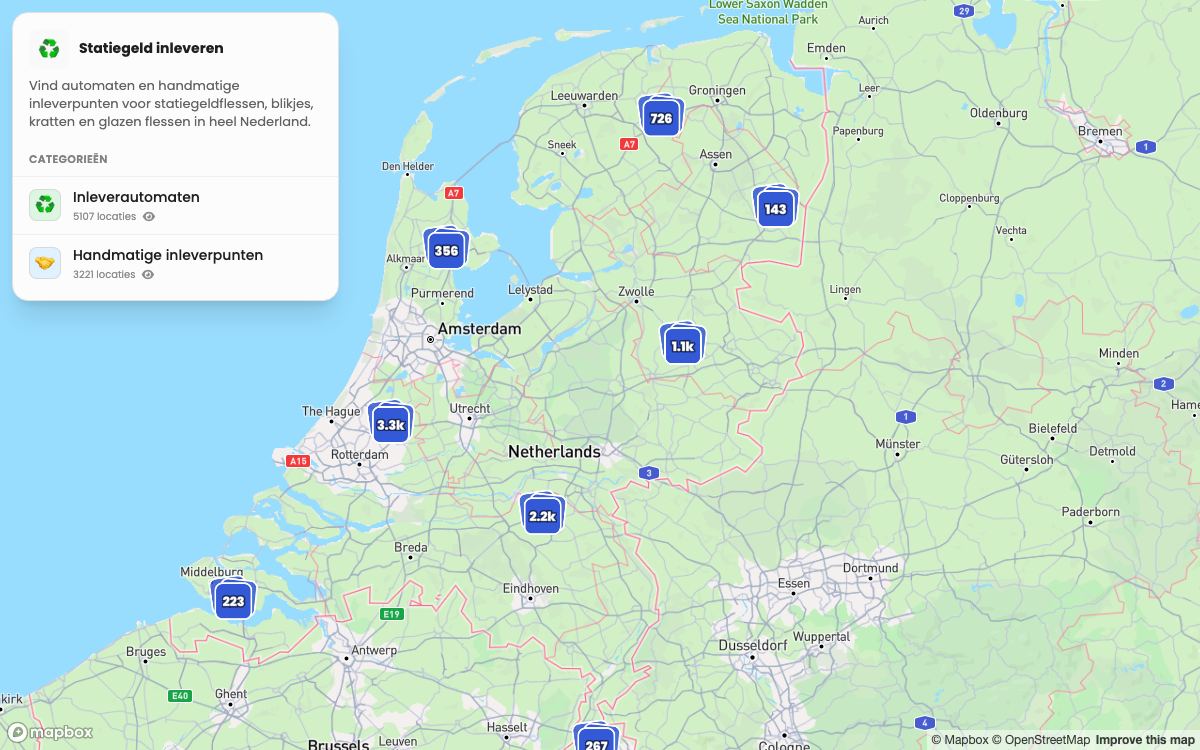
8.328 rijen, één bestand
Deze kaart is precies zo gemaakt: één bestand met duizenden adressen, in één keer geïmporteerd. Klik erin om te zien wat dat oplevert.
- 8.328 adressen uit één import, verdeeld over twee categorieën.
- Punten clusteren automatisch uit tot je inzoomt op een straat.
- Elk punt heeft een eigen omschrijving uit een kolom van het bestand.
- Geen handwerk per rij: de adressen zijn voor ons omgezet naar coördinaten.
Wat je krijgt
Zodra je een kaart van je spreadsheet in localthings bouwt, krijg je dit er standaard bij:
CSV- en JSON-import
Voeg in één keer een complete dataset toe.
Kolommen en velden instellen
Kies titel, omschrijving en welke data bezoekers zien.
Zoeken naar locaties
Laat bezoekers snel een specifieke plek vinden.
Veelgestelde vragen
Kan ik een .xlsx-bestand direct uploaden?
Sla je Excel-bestand eerst op als CSV (één menuklik) en upload die. Alle kolommen en rijen komen gewoon mee.
Wat als mijn sheet alleen adressen bevat, geen coördinaten?
Adressen worden bij het importeren omgezet naar een punt op de kaart. Coördinaten (breedte- en lengtegraad) kunnen ook, als je die al hebt.
Bekijk ook eens
Kaart met gebieden tekenen
Maak een kaart en teken zones en vlakken - niet alleen losse pins.