
Zelf beheren
Zelf bijwerken, direct live.
Andere openingstijden, een nieuw adres of een locatie die erbij komt: je past het zelf aan in de editor, in een tabel met al je locaties of direct op de kaart. Elke wijziging wordt vanzelf bewaard, en met één knop zien je bezoekers de nieuwe versie.
Kort antwoord
- In de tabel Alle locaties staat elke locatie van je kaart, met zoeken, sorteren en per rij of hij op de kaart staat.
- De categorie en je eigen velden, zoals openingstijden, pas je aan in de cel. Titel, adres en foto pas je aan in de locatiekaart, vanuit de tabel of op de kaart.
- Een CSV- of JSON-bestand importeer je in een paar stappen. Een nieuwe versie van hetzelfde bestand werkt je locaties bij.
- Je hoeft niets op te slaan. Met Publiceren staat de nieuwe versie op je link, je website en achter je QR-code.
Wat zit erin
Een tabel met al je locaties. Zoeken, sorteren en aanpassen in de cel.
De tabel Alle locaties toont elke locatie van je kaart, uit een bestand, als losse pin of als gebied. Bij pins en bestandsrijen pas je de categorie en je eigen velden er direct in aan.
- Aanpassen in de cel. Klik op een eigen veld, typ de nieuwe waarde en druk op Enter. Een ja/nee-veld zet je op ✓ of X.
- Een andere categorie. Kies hem per rij uit de lijst, en de locatie verhuist mee in de legenda van je kaart.
- Zien wat niet op de kaart staat. Elke rij heeft een status. Mist er een categorie of een positie, dan staat erbij wat er ontbreekt en hoe je het oplost.
- Zoeken en sorteren. Op elke kolom, ook in een kaart met honderden locaties. Met Alleen problemen zie je alleen de rijen die aandacht nodig hebben.
Direct op de kaart. Klik een locatie aan, verplaats hem of pas hem aan.
Klik in de editor een pin of gebied aan en je krijgt de acties voor precies die locatie, op de plek waar bezoekers hem zien.
- Verplaatsen. Zet een pin op de juiste plek, of pas de vorm van een gebied aan.
- Bewerken in de locatiekaart. Titel, adres, foto en elk ander veld, met het kaartje zoals bezoekers het zien ernaast.
- Verwijderen. Een locatie die niet meer bestaat haal je van de kaart. Bezoekers zien dat pas na publiceren.
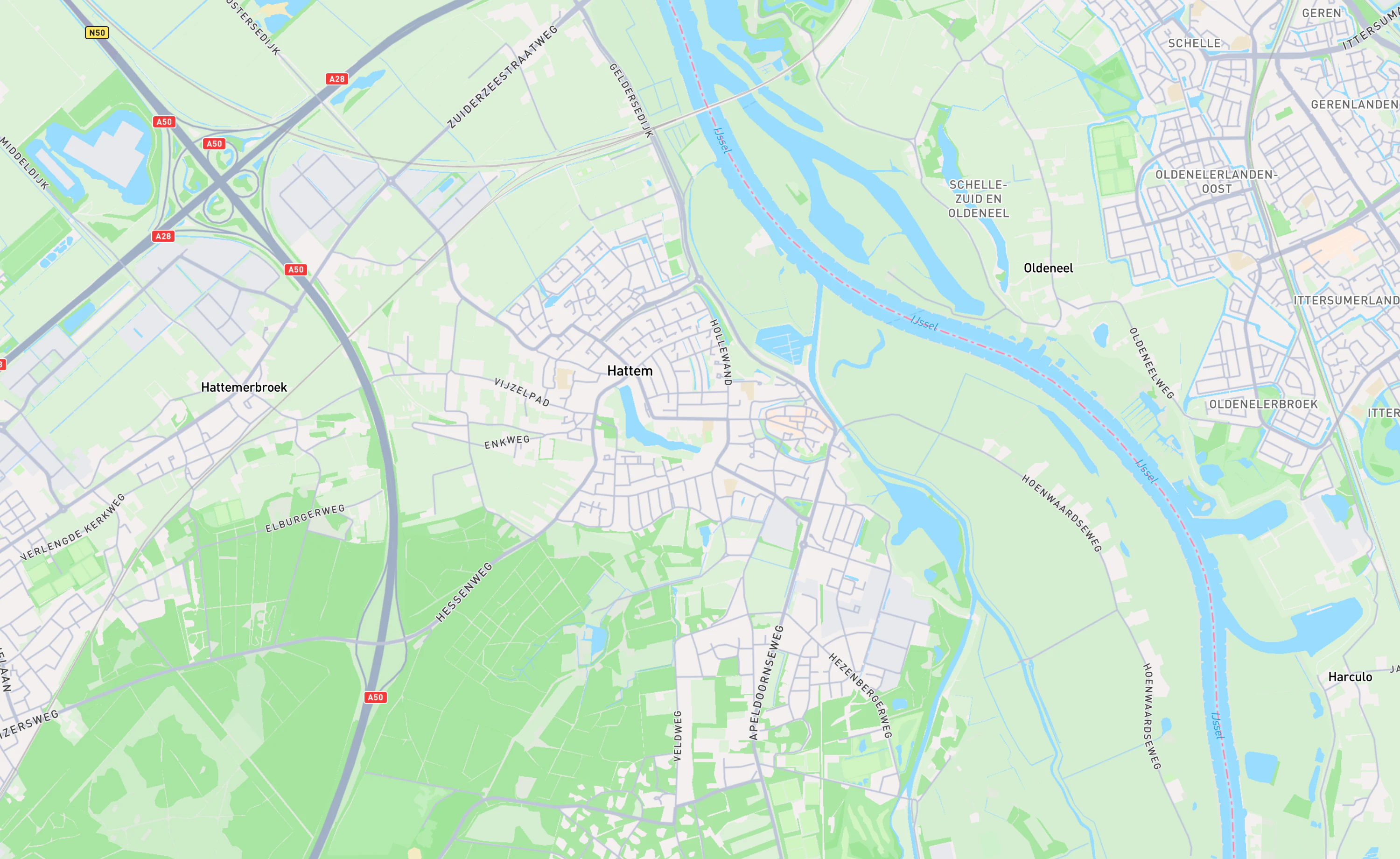
Velden instellen. Jij kiest wat bezoekers op de locatiekaart zien.
Elke kolom uit je data krijgt een plek op de locatiekaart: als titel, omschrijving, highlight, eigenschap of gewone rij. Of hij blijft verborgen.
- Eén keuze voor alle locaties. De plek die je een kolom geeft, geldt voor elke locatie op de kaart.
- Interne gegevens blijven intern. Zet een kolom op Niet tonen, dan staat hij wel in je tabel maar niet op de kaart.
- Terug te zien in de tabel. Boven elke kolom in Alle locaties staat waar hij op de locatiekaart komt.
- Een veld erbij. Voeg een nieuw veld toe, zoals openingstijden of een telefoonnummer, en vul het per locatie in.
Importeren uit een bestand. En bijwerken met een nieuwe versie.
Je eigen locatielijst wordt een kaart zonder overtypen. Verandert de lijst, dan upload je hem opnieuw.
- CSV en JSON. Of kopieer de cellen uit je spreadsheet en plak ze in de editor.
- Adressen worden plekken. Staan er geen coördinaten in je bestand, dan zoekt de editor ze op bij elk adres. Je ziet welke rijen geen plek kregen.
- Een nieuwe versie werkt bij. Bestaande locaties worden bijgewerkt, nieuwe komen erbij en rijen die eruit zijn, verdwijnen van de kaart.
Van wijziging tot live. Zonder opslaan en zonder nieuwe code.
Een kaart met openingstijden, een programma of honderden voorzieningen verandert vaak. Zo komt een wijziging bij je bezoekers.
- In de editor
Je past het aan.
In de tabel, in de locatiekaart of direct op de kaart. Bezoekers zien nog de versie die online staat.
- Vanzelf
Automatisch opgeslagen.
Elke wijziging wordt bewaard in je concept. Een opslagknop is er niet, en onderin de editor zie je dat het gelukt is.
Opgeslagen
- Eén knop
Live voor je bezoekers.
Met Publiceren staat de nieuwe versie op je vaste link, op je website en achter je QR-code. Je plakt geen nieuwe code.
Goed om te weten.
- Tabel of kaart
- In de tabel pas je de categorie en eigen velden aan. Titel, adres en foto pas je aan in de locatiekaart.
- Welke bestanden
- De editor leest CSV en JSON. Uit een spreadsheet kopieer en plak je de cellen, of je bewaart het blad als CSV.
- Geen automatische koppeling
- Verandert je bronbestand, dan upload je het opnieuw. De editor werkt je locaties dan bij en haalt weg wat er niet meer in staat.
- Eerst je concept
- Wat je aanpast, staat eerst in je concept. Bezoekers zien het pas als je publiceert.
Staan je locaties in Excel?
Het stappenplan laat zien hoe je van een Excel-bestand een interactieve kaart maakt, van de kolommen tot publiceren.
Veelgestelde vragen
Kan ik mijn locaties aanpassen zonder developer?
Ja. Je past locaties zelf aan in de editor, in de tabel Alle locaties of direct op de kaart. Na publiceren zien bezoekers de nieuwe versie, op je link en op je eigen website, zonder nieuwe code.
Kan ik in de tabel elk veld aanpassen?
Nee. In de tabel pas je de categorie en je eigen velden aan, zoals openingstijden of een telefoonnummer. Titel, adres en foto pas je aan in de locatiekaart, die je vanuit de tabel of op de kaart opent.
Kan ik mijn locaties uit Excel of Google Sheets halen?
Ja. Kopieer de cellen en plak ze in de editor, of bewaar je blad als CSV en importeer het bestand. Daarna kies je per kolom waar hij op de locatiekaart komt.
Werkt mijn kaart zichzelf bij als mijn bestand verandert?
Nee. Er is geen automatische koppeling met je bestand of spreadsheet. Upload je een nieuwe versie van hetzelfde bestand, dan werkt de editor bestaande locaties bij, voegt nieuwe toe en haalt rijen weg die er niet meer in staan.
Moet ik een wijziging eerst publiceren?
Ja. Elke wijziging wordt vanzelf bewaard in je concept. Met Publiceren zien bezoekers hem, en voor je publiceert zie je precies wat er verandert.
Zit zelf beheren in elk abonnement?
Ja. De tabel, bewerken op de kaart, importeren en automatisch opslaan heb je in elk abonnement, ook in Gratis. Wat verschilt is hoeveel locaties een kaart kan tonen: Gratis tot 100, Basis tot 250, Premium tot 500 en Maatwerk zonder grens.
Andere functies
Wat de editor nog meer voor je kaart doet.
- StatistiekenZie wat je kaart oplevert, per dag, per locatie en per knop. Bezoekers, locaties, doorkliks en verwijzers staan in één overzicht in de editor.
- VersiegeschiedenisZie wat er live gaat voordat bezoekers het zien. Elke publicatie wordt een versie.
- PublicerenEén keer publiceren: je kaart staat live op een vaste link, op je eigen website en achter een QR-code op je drukwerk. De vaste link, je website, de QR-code en je subdomein tonen dezelfde versie.
- Kaart-assistentZet je locaties op de kaart vanaf je website of je eigen lijst. De assistent leest je bron, zoekt elk adres op en vult aan wat ontbreekt.
- Alle functies
Zet het vandaag nog op de kaart
Begin in de editor, zonder account. Je hebt er pas een nodig als je wilt opslaan of publiceren.